Разделы сайта


Друзья сайта

Реклама

Обзор:

 Инструкции » Stardock DeskScapes 1.01

Stardock DeskScapes 1.01


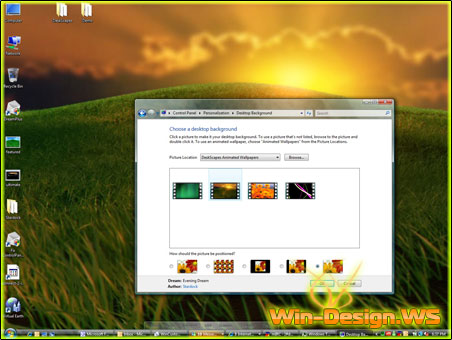
Stardock DeskScapes - расширение технологии Windows DreamScene, позволяющее установить динамические, анимированные обои на Рабочий стол без замедления работы компьютера и возникновения каких-либо неполадок при работе с другими приложениями.

DeskScapes поддерживает новый формат .DREAM - используемый для обозначения динамических обоев. По умолчанию, технология Windows DreamScene поддерживает форматы видео-файлов MPEG и WMV. Новый формат, разработанный компанией Stardock, поддерживает так называемые "триггеры" (переключатели), позволяющие менять содержимое обоев в зависимости от определенных условий: времени суток или погоды. Что не мало важно, обои в формате .DREAM позволяют сохранить информацию об авторе, вполь до установки адреса сайта.

Для эффективности и простоты создания динамических обоев в новом формате, компания Stardock разработала и специальное программное приложение - Stardock DreamMaker (~800 Кбайт), которое также включено в архив программы.

Размер файла: 36.78 Mb | Автор: Stardock.com

 
 Перейти...Загрузок: 132 | Просмотров: 1331 | Комментариев (3) | Рейтинг: 0.0

 Статьи » Четырехъядерный чип Intel: мощный, но дорогой

 
Первая попытка Intel поместить в ПК четыре процессорных ядра демонстрирует гигантскую производительность, но и подчеркивает необходимость создания разработчиками ПО специальных многопоточных приложений. По части грубой силы Core 2 Extreme QX6700 превосходит любой другой чип Intel или AMD, но при работе с некоторыми программами четырехъядерный чип оказался ничем не лучше своих двухъядерных сородичей.

Процессоры семейства Intel Core 2 Extreme, как и предшествующий им Pentium Extreme Edition, очень дорогие и рассчитаны на тех пользователей ПК, которые в бесконечной гонке за производительностью модернизируют свои системы каждые полгода.

Новый QX6700 будет стоить около $1000, а системы с ним поступят в продажу в середине ноября. Gateway и Dell уже объявили о планах поддержки этого процессора. А в январе выйдет второй четырехъядерный чип, Core 2 Quad 6600.

При работе с единственным приложением QX6700 работает не так хорошо, как двухъядерный Core 2 Extreme X6800 или даже Core 2 Duo E6700, утверждается в обзоре AnandTech. Дело в том, что для поддержания QX6700 в том же температурном режиме, что и у Core 2 Extreme X6800, Intel уменьшила тактовую частоту QX6700. У X6800 она составляет 2,93 ГГц, а у QX6700 и E6700 — 2,66 ГГц.

Это особенно заметно в играх, отмечает The Tech Report. Многие из них оптимизированы для двухъядерных чипов, но очень мало программ способны задействовать четыре ядра. Например, некоторые медиаприложения, такие как ПО видеоредактирования Premiere Pro от Adobe Systems, уже сейчас могут использовать преимущества четырехъядерного чипа QX6700.

Однако, когда дело доходит до серьезной многозадачности — исполнения двух или трех приложений с интенсивным использованием процессора одновременно — QX6700 позволяет распределять нагрузку между четырьмя ядрами. В тестах Hexus.net QX6700 управлял игрой Quake 4, кодируя при этом в фоновом режиме видеофайлы DivX. И делал это гораздо лучше, чем двухъядерные Core 2 Extreme X6800 или AMD Athlon FX-62.

Массовому пользователю ПК QX6700 понадобится не скоро, так как его производительность не нужна для веб-браузинга, распечатки курсовых работ или простых игр. Однако дизайнеры и специалисты по мультимедиа с радостью примут дополнительную производительность четырехъядерных чипов Intel.

AMD выпустит четырехъядерный чип только в следующем году, но в ближайшие недели планирует представить игровую платформу «4х4» на базе двух двухъядерных и нескольких графических процессоров.

Автор: winlab.ru

 
 Перейти... Просмотров: 421 | Комментариев (0) | Рейтинг: 0.0

 Статьи » Как самому сделать свою кисть

 
Допускаю, что наш форум посещают не только профессионалы.
Когда я только начинал знакомится с ФШ, мне жутко хотелось рисовать своими кистями. Но я не знал, как их сделать...

Оказалось, что все банально и просто.

1. Выбираем картинку, которая понравилась (для примера я взял свой нынешний форумный аватар):

2. Выделяем область, которая будет кистью:

3. Не снимая выделения идем в меню Редактирование(Edit)->Задать установки кисти...(Define Brush Preset...)

4. В появившемся диалоге называем кисть:

5. Пользуемся!

Белый фон "съедается", т.е. воспринимается прозрачным. Цветные картинки тоже можно превратить в кисть, но рисунок все равно будет двухцветным.

Автор: kindsoul

 
 Перейти... Просмотров: 713 | Комментариев (2) | Рейтинг: 0.0

 Инструкции » Руководство по использованию ObjectDock Plus


Время убогих панелей запуска программ от корпорации Microsoft (Панель Microsoft Office) прошло. На смену встал ObjectDock Plus – разработка компании StarDock, специализирующейся на оформлении отдельных элементов и ОС Windows в целом.

В связи с тем, что версия "Plus" обладает возможностью редактировать новую панель "tabbed dock" и создавать подобные панели, то руководство будет разделено на два соответствующих раздела.

General

В этой графе настроек задаются основные параметры программы:

General
Load ObjectDock at startup -
- Заспуск программы при загрузке Windows

Hide the windows taskbar -
- Скрытие стандартной панели Пуск

Theming
Load theme - Загрузить тему

Save theme as... - Сохранить текущую тему

Package theme... - Создать архив темы

My Docks
Manage My Docks -
- Создание, удаление и редактирование панелей

Docklets & Items

Графа настроек "Docklets & Items" отвечает за отображение таких дополнений как "Погода", "Отображение процентной нагрузки процессора" и т.д. Как правило, стандартными способами (Правая кнопка по иконке / Remove Entry) такие дополнения не удалаются. Чтобы избавиться от них, сначала выключите программу, затем зайдите в ее каталог и удалите все содержимое папки "Docklets".

Панель "Autohiding / Dock on the edge"

До момента выхода версии "Plus", подобная панель была основной и единственной в программе ObjectDock. Чтобы увидеть настройки этой панели, щелкните правой кнопкой мыши по иконке ObjectDock, находящейся в трее (рядом с часами) и выберите пункт "My Docks", далее выделите верхнюю строчку слева и нажмите кнопочку "Edit this Dock".

Positioning (Расположение)

Как видно из названия, в этом пунтке содержатся все настройки, отвечающие за раположение программы и ее отображение.

Position on screen -
- Выбор расположения панели: снизу (Bottom),
слева (Left), справа (Right) и сверху (Top)

Autohide - Автоматическое скрытие панели

Alignment -
- Центрирование или прижатие панели к сторонам

Z - Ordering -
- Always-On-Top - поверх всех окон
- Always-On-Bottom - позади всех окон
- Normal Z-Ordering - оптимальное положение

Appearance

Здесь содержатся основные настройки касательно оформления панели.

Пункт Icon Size отвечает за размер (начальный размер) иконок на панели. Минимальный - 5 единиц, максимальный - 192. Оптимальный - 50-60.

Если активирован параметр Magnified Size, то при наведении на иконки их размер будет увеличиваться на заданные Вами параметры.

Background - Дизайн панели. Предоставляется выбор из 20 готовых стилей.

Colorize Background - Изменение цвета панели.

Appearance Tweaks

Подпункт раздела "Appearance", который включает настройки эффекта увеличения иконок - Mouseover Effect, а также выделения запущенных приложений - "Show 'runing' indicators on active shortcuts".

Docks Contents

Данный раздел позволяет отображать на панели запущенные приложения, находящие в панели задач - "Show running task on the dock" и трее - "Show system tray icons on the dock".

Панель "Tabbed Dock / Docked Tabs on the edge"

Tabbed Dock - основное новвоведение разработки "Plus". Для изменения настроек в меню "My Docks" выберите пункт "Docked Tabs on the edge" и далее "Edit this dock".

Positioning (Расположение)

Show dock as drawer - "прикрепление" к панели задач
- At top of screen - сверху
- At bottom - снизу
- At left - слева
- At right- справа

Mouseover activation - скорость появления

Always on top - расположение поверх остальных окон

Size & Apperance

Icon Size отвечает за размер иконок на панели. Минимальный - 16 единиц, максимальный - 128.

Tabs Size - размер шрифта категорий.

Tab Alignment - центирирование или "прикрепление" панели к одному из краев экрана.

Entry Names - Стиль отображения названия программы или документа.

Tabs & Styles

Настройка "вкладок" на панели Tabbed Dock. Включает: редактирование названия категории (Tab's Apearance / Name), цвета (Color), и стиля панели (20 возможных вариантов).

Заключение

Вот и все. Теперь Вы без труда сможете настроить свои панели до неузнаваемости, придать им свой, уникальный стиль.

Автор: Registr

 
 Перейти... Просмотров: 1143 | Комментариев (1) | Рейтинг: 0.0

 Инструкции » Руководство по извлечению *.png рисунков из *.ico и наоборот.

 
Тякс, начнем. Для начала нам понадобится програмка AveIconifier2, её вы можете скачать здесь.

Пошаговое руководство:

1. Запускаем программу.

2. Переносим вам любую понравившуюся иконку (формата *.ico и размера 16x16 px) на поле для иконок.

3. Вы видете что иконка трансформировалась в 2-ва поля ICO и PNG.

4. Теперь извлекаем то что вам нужно (или PNG или ICO) перетаскиваем картинку на робочий стол или в любую папку и "вуаля!" все готово.

Автор: Крузя

 
 Перейти... Просмотров: 1054 | Комментариев (1) | Рейтинг: 0.0

 Аватарки | Avatars » 20 аватарок

20 аватарок

 
20 аватарок которые я нашол во всём инете.

Размер файла: 387Kb | Автор: Крузя

 
 Перейти...Загрузок: 278 | Просмотров: 1495 | Комментариев (3) | Рейтинг: 0.0

 Инструкции » Установка Action'ов

 
Actions или Макросы - набор действий в Photoshop, которые можно записать, сохранить,
а в потом выполнять автоматически.

Наши Action'ы вы можете найти здесь.

КАК ПОЛЬЗОВАТЬСЯ ACTIONS?

Для того чтобы воспользоваться уже готовым action (файл с расширением *.ATN) нужно перейти на закладку Actions после чего нажать на треугольничек вверху справа (МЕНЮ закладки Actions) и выбрав пункт Load Actions... загрузить нужный файл.

После загрузки у Вас появится новый Set, он включает в себя Actions.
Actions не существуют отдельно, только в составе Set(а). Set - может быть и пустым.

Set(ы) - серые строки, с левой стороны от названия - треугольник, при нажатии на который Set раскрывает своё содержимое.

Для того чтобы запустить Action на выполнение, открываем Set, выбирает Action (белая строка, при активизации становится синей) и жмем треугольник ( Play Selections) на плеере внизу, квадрат (или круг, как у меня) соответственно остановить выполнение.

Удерживая клавишу [Shift], можно активизировать несколько Actions.

Если нажать на треугольник рядом с именем Actions, то мы увидим все операции, вложенные в него (может быть несколько уровней вложенности).

Для того чтобы поменять параметры некой операции при выполнении макроса надо щелкнуть на квадрате рядом с названием операции, чтобы там появилась иконка, тогда когда макрос дойдет до этой операции он не просто ее выполнит, а запустит ее стандартный интерфейс, и вы сможете поменять нужные параметры.

Для того чтобы пропустить операцию, достаточно снять галочку напротив ее названия.

КАК СОЗДАВАТЬ СВОИ ACTIONS?

Для того чтобы записать свой Actions сначала определимся с тем, в какой Set будем его записывать.

Если в новый, тогда из меню выбираем New Set, если в существующий, активизируем его.

Далее из меню New Actions, кнопка Record (запись),

производите свои действия и по окончании кликнете по кнопке Stop playing/recording
Для сохранения Вашего Set, активизируйте его, а далее из меню Save Actions.

Вы всегда можете дописать или удалить операцию в/из любого Actions.

Если Вы в процессе записи используете какие-то нестандартные функции: plug-ins, кисти, палитры и т.д., а потом выкладываете свой Actions на страницу, для общего пользования, то помните о том, что у того человека, который захочет воспользоваться вашим изделием может не оказаться этих доп. функций!

Если у Вас русская версия Фотошопа, то записанные на английской версии Actions у Вас НЕ БУДУТ РАБОТАТЬ! И наоборот.

Автор: AzzePis

 
 Перейти... Просмотров: 1578 | Комментариев (2) | Рейтинг: 0.0

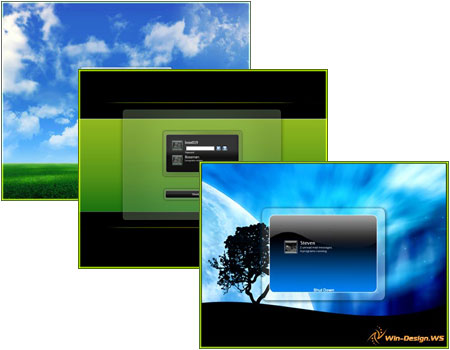
 Инструкции » Установка Logon'ов

Установка Logon'ов

 
Установить логон можно только с использованием этой программы.
Интерфейс проги понятен, думаю розберется даже младенец.
Сами logon'ы находятся здесь.

Автор: Крузя

 
 Перейти... Просмотров: 2821 | Комментариев (9) | Рейтинг: 5.0

 Инструкции » Установка курсоров

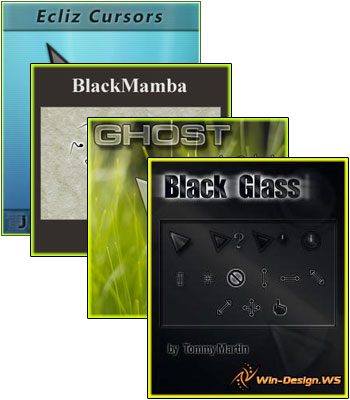
Установка курсоров

 
Курсоры из раздела CursorXP устанавливаются одним способом.

1. Вам нужно скачать программу CursorXP (Серийник внутри)
2. Качаете интересующие вас курсоры, они находятся здесь.
3. Открыть архив и запустить файл внутри.

Автор: Stardock

 
 Перейти... Просмотров: 4887 | Комментариев (11) | Рейтинг: 3.0

 Инструкции » Уставновка стилей

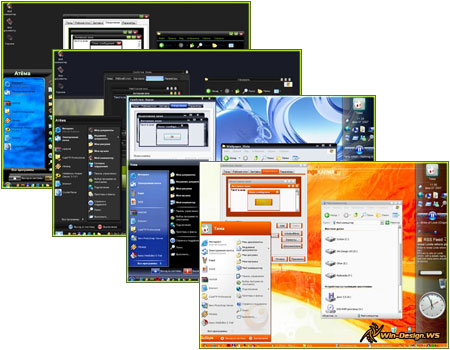
Уставновка стилей

 
Установить стиль можна 2-мя способами.
1-й:

1. Скачиваем программу StyleXP
2. Скачиваем нужный вам стиль, а их вы найдете здесь...
3. В уже установленной и запущеной программе выбираем вкладку Visual Styles
4. Жмем "Add a new style", указываем путь к архива или роспакованному файлу и жмем "Apply style".

2-й:


Устанавливаем эту прогу и просто запускаем файлы которые внутри архива. (Росширение файла должно быть *.msstyles)

Автор: Крузя

 
 Перейти... Просмотров: 7376 | Комментариев (8) | Рейтинг: 4.4

« 1 2 ... 279 280 281 282 283 284 »

Вход на сайт
Гость, мы рады вас видеть. Пожалуйста зарегистрируйтесь или авторизуйтесь!

Аватар отсутствует


Топ файлов


Голосование
Какая у вас ОС?
Всего ответов: 1008

Счетчики
Используются технологии uCoz
Онлайн на сайте: 1
Гостей: 1
Пользователей: 0


Windows[Design] © 2026